CLONS
Clons: Colle e combina as tres fotos nunha soa.
Consellos para facer as fotos de cara a clonarse:
- Usa un trípode para que todas as fotos teñan o fondo idéntico. Se non tes, podes usar unha mesa, unha parede, o teito dun coche ou o que sexa. O importante é que a cámara non se mova. Tamén pode ser recomndable usar o disparador con temporizador para non mover a cámara ó pulsar o disparador.
- Se podes, usa o enfoque manual para que a cámara non cambie por sí mesma os parámetros de enfoque, variando así dunha foto a outra.
- De feito, axusta todo o que poidas manualmente, Balance de Brancos, Axuste de exposición... e sobre todo, non uses o flash.
No GIMP:
Mediante máscaras de capa e usando o pincel negro e branco, vai amosando e ocultando partes das capas ata facer que todas as persoas aparezan na foto final. Podes xogar coa opacidade para ubicar ós suxeitos da foto.
Combina as capas usando "combinar cara abaixo". Exporta, e listo!
Resultado:
___________________________________________________________________________________
FILTRO DE PASO ALTO
Imos a facer a simulación do filtro de paso alto en Gimp.
Este filtro pode atoparse tamén na forma de plug-in o scripts para instalar no propio ordenador.
Poder probar con
ESTOS se queres, que fan uso do motor de scripts do Gimp, chamado graciosamente Script-Fu, facendo parodia do arte marcial.
Por suposto, esos plug-ins ou scripts necesitan ser copiados á carpeta de scripts do Gimp, cousa que non podemos facer na clase polo sistema de xestión dos ordenadores, pero sí nas vosas casas quen queira.
Para simular o efecto á man, podedes seguir
este tutorial.
Para elo usaremos esta foto:
EFECTO DRAGAN
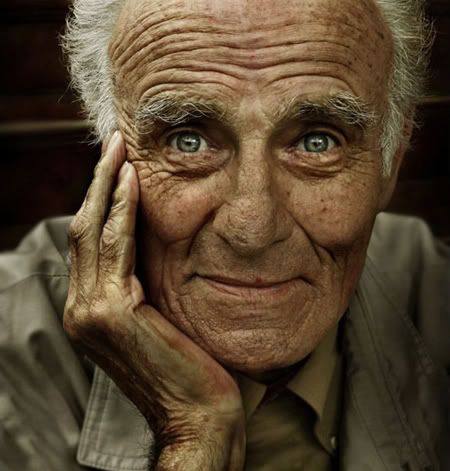
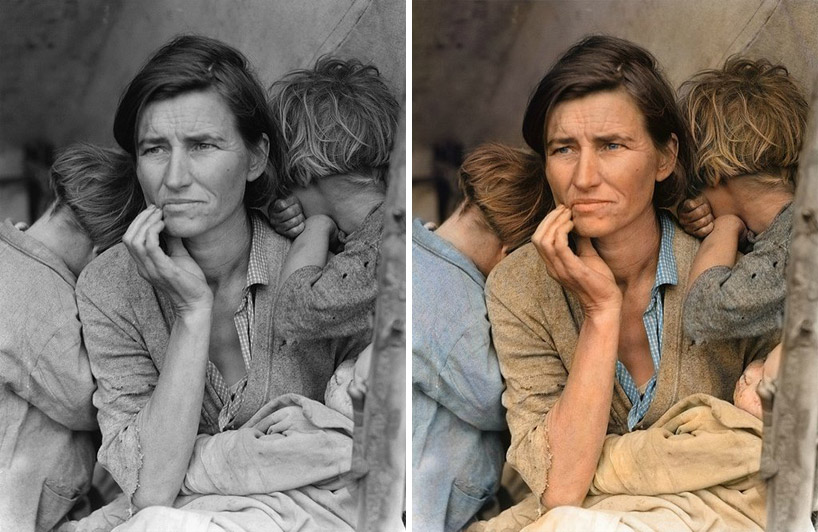
Andrej Dragan é un fotógrafo especializado en retratos que desenvolveu unha forma moi especial de tratamiento das imaxes que o fixo internacionalmente coñecido e imitado.
O chamado "Efecto Dragan" ou "Draganizado" modifica as fotos para engadirlle un dramatismo e unha intensidade moi especial, como poderedes ver na súa web persoal.
Como bo artista, nunca explicou o séu segredo, pero moita xente desenvolveu métodos cos cales achegarse ós séus resultados.
Imos a ver como simular o seu sistema de traballo usando o Gimp. Para iso é necesario haber dominado a aplicación do filtro de paso alto que vimos na actividade anterior.
PASOS A REALIZAR:
1- Abrimos a imaxe e a duplicamos dúas veces. Ocultamos a capa de abaixo de todo para non modificala (Será a nosa imaxe orixinal)
2- Imos a enfatizar a mirada. Para elo escollemos o modo de fusión "pantalla", e utilizaremos unha máscara de capa para que o efecto só se aplique ós ollos.
Cando estemos satisfeitos co resultado combinaremos as dúas capas.
3- Duplicamos de novo a capa resultante. E sobre a capa de arriba aplicaremos o efecto de Paso Alto que vimos no exercicio anterior. Pódese facer a man ou ben cun plug-in especializado.
4- A capa co filtro de paso alto ímola combinar coa de abaixo no modo "claridad fuerte". Usaremos unha máscara de capa para aplicar o efecto ás zonas que nós queramos da fotografía.
5- Imos a desaturar a capa de abaixo. Facemola visible e imos a Colores- Desaturar.
6- Combinamos todo e listos. Opcionalmente poderemos crearlle un viñeteado, que se pode facer de varias formas que xa vos explicarei.
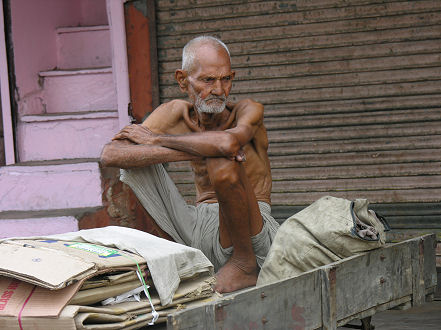
Fotos coas que experimentar
____________________________________________________________________________________
LIGHTPAINTING
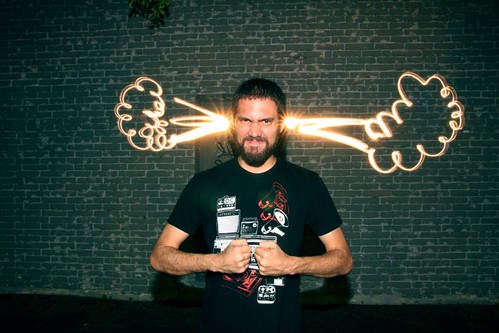
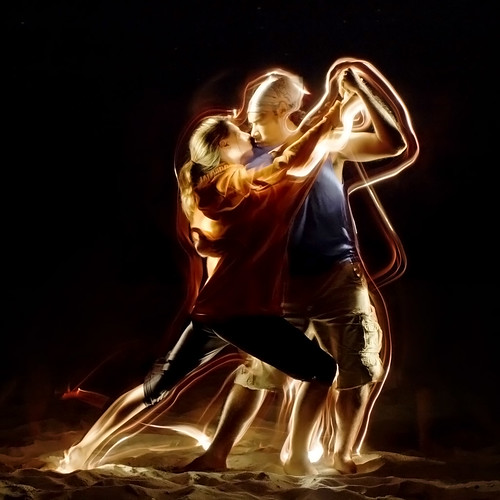
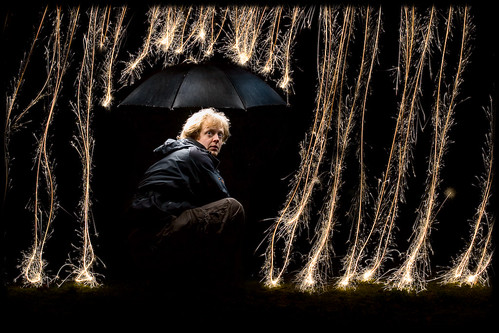
O Lightpainting, ou "pintura de luz", é unha técnica moi colorista e vistosa que se basea na capacidade de capturar luz durante un certo tempo de determinadas configuracións das nosas cámaras.
As cámaras de fotografía teñen tres parámetros que influén nas condicións de captura da luz, que ó fin e ó cabo é o que son, capturas de luz.
Estos tres parámetros son a apertura do diafragma, que mide canta cantidade de luz entre facendo máis grande ou máis pequeno o burato polo que entra. A Velocidade de Obturación, que tamén é chamado Tempo de Exposición, e como o seu nome indica, refírese á cantidade de tempo que a cámara está recibindo luz para facer a foto. E por último o ISO ou sensibilidade, que mide a capacidade da cámara para facer unha foto con máis ou menos luz.
Todos estos tres parámetros son recíprocos, cando moves un, para que a foto sexa equivalente, has de mover os outros, especialmente no caso da obturación e apertura. Así, se baixo a apertura un punto, é decir, dígolle á cámara que pase menos luz, terei que aumentar o tempo de exposición un punto se quero un resultado equivalente entre as dúas situación. Idealmente a exposición correcta.
No caso do lightpainting o importante é o tempo da exposición (a obturación), a máis tempo, máis elaborados serán as pinturas de luz que poda facer, porque canto máis tempo a cámara permaneza capturando luz, irá recollendo todos os movementos e iluminacións que fagamos diante da cámara con fontes luminosas (fáciles de captar polo sensor).
E.. se non temos unha réflex ou cámara que nos permita os axustes da apertura e obturación á man ¿que fago?
Ben, as cámaras que probablemente teñades serán cámaras compactas, que entre outras características traen os determinados "Modos de Escena", que son configuracións preparadas para optimizar determinado tipo de situacións fotográficas. Os máis habituais son "Retrato", cunha imaxe dun rostro, ideal para favorecer as fotos a persoas, desenfocando o fondo e suavizando a pel, "Paisaxe", con icono dunha montaña, ideal para fotos de espacios abertos con boa nitidez, etc...
Para o Lightpainting o recomendable entre os modos de escena é sobre todo o modo "Fogos artificiais", representado cunha especie de asterisco que equivale a unha explosión pirotécnica.
Este modo o que fai é abrir o obturador entre 1 ou varios segundos, para que gravando fogos de artificio a cámara rexistre as estelas deixadas polas fiúscas.
No noso caso servirá para que capte a estela do lightpainting.
Se non tedes ese modo, podedes probar con modos nocturnos, case sempre representados cunha media luna para o nocturno a secas, e un corpo humano cunha media luna para o retrato nocturno, que neste caso dispara o flash.
Vaian aquí as seguintes recomendacións ou consellos:
- Usa un trípode o unha superficie estable para evitar trepidacións da cámara ó moverse. Asimesmo, usa o disparador con temporizador se é posible, así poderás saír tí mesmo na foto e ademáis non moverás a cámara ó pulsa o disparador. A falta de trípode, improvisa. Apoia a cámara nunha mesa, no teito dun coche, encima dunha repisa, dun altavoz...
- Canta menos luz haxa no lugar, mellor. Pensa que todo o que se mova durante a foto sairá borroso na mesma. Se queres que unha persoa saia nítida, ou ben usa o flash ou ben fai que non se mova.
- Podes usar luces de chisqueiros, lanternas, pulseras luminosas ou fosforescentes, a pantalla do móbil... usa a túa creatividade.
- Lembra que tamén podes iluminar selectivamente a algo creando efectos especiais e de gran plasticidade.
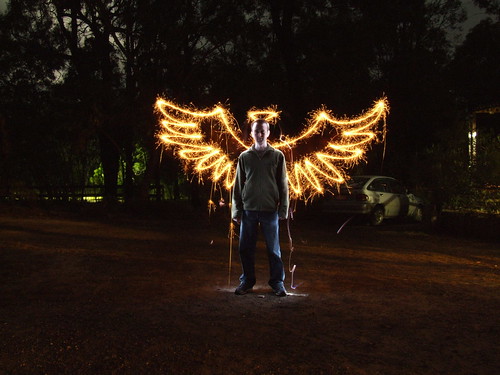
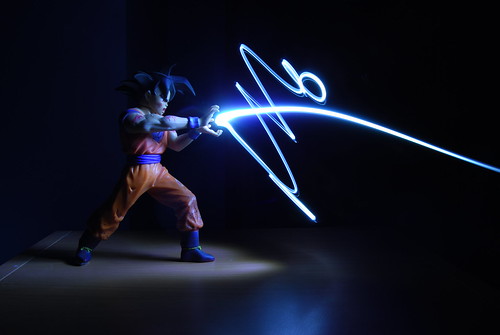
Siguen algúns exemplos recollidos na rede:
Este vídeo usa a técnica do Ligtpainting aplicada a un captor de vídeo
Un sinxelo tutorial:
E algúns enlaces de interese:
http://lightpainting.org/
http://www.xatakafoto.com/trucos-y-consejos/light-painting-dibujemos-con-la-luz
http://www.fotografiad.com/light-painting-dibujar-con-la-luz/